

E-mail: [email protected]
Senha: ##&v0nl1ne
Para começar a configurar os produtos personalizáveis, acesse o painel administrativo do site, e clique em “Tshirt eCommerce”
Abaixo você encontra todas as informações necessárias para o gerenciamento dos produtos.
Configurações > Geral
Configurações > Cores/Fontes
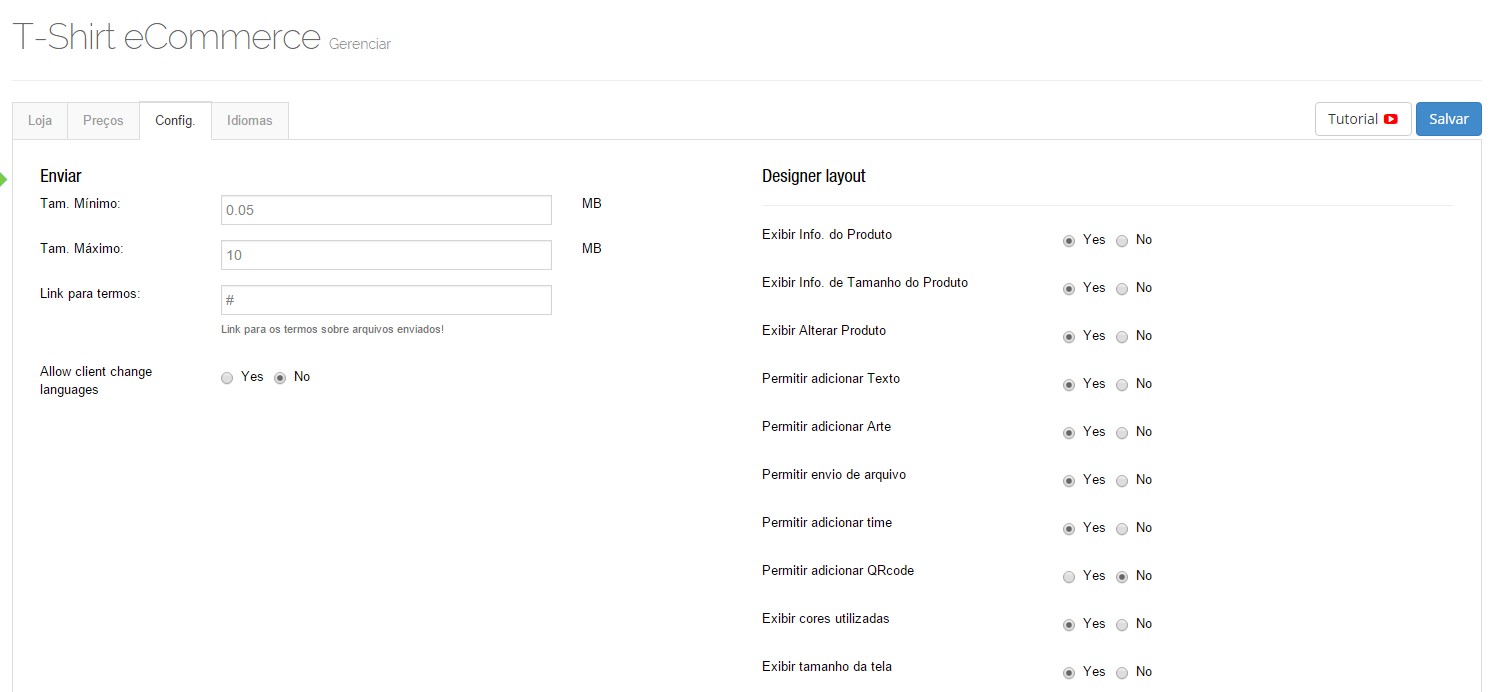
Tshirt eCommerce > Configurações > Geral > Config.
Aqui você define o tamanho mínimo e máximo do arquivo caso o cliente queira enviar sua imagem. Na coluna de Designer Layout, você define as opções que ficarão visíveis ao cliente quando ele estiver editando a camisa.
Tshirt eCommerce > Configurações > Geral > Preço
Aqui você configura o preço por impressão na camiseta. Você pode definir valor baseado em tamanho da área de impressão, cor e do tipo de impressão.
Há 4 processo de impressão. Configure conforme o tipo de impressão que utiliza para confecção das camisas. São eles:
- Impressão DTG
- Impressão de tela
- Impressão via Sublimação
- Bordado
Configure inserindo os valores de acordo com o tamanho. Quando o cliente estiver criando seu design, o desenho, letras vão ter valor de acordo com o que foi configurado nesta tela.
0.5 equivale a 0,50 centavos, 1 equivale a 1 real, e assim sucessivamente.
Após configurar, clique em Salvar

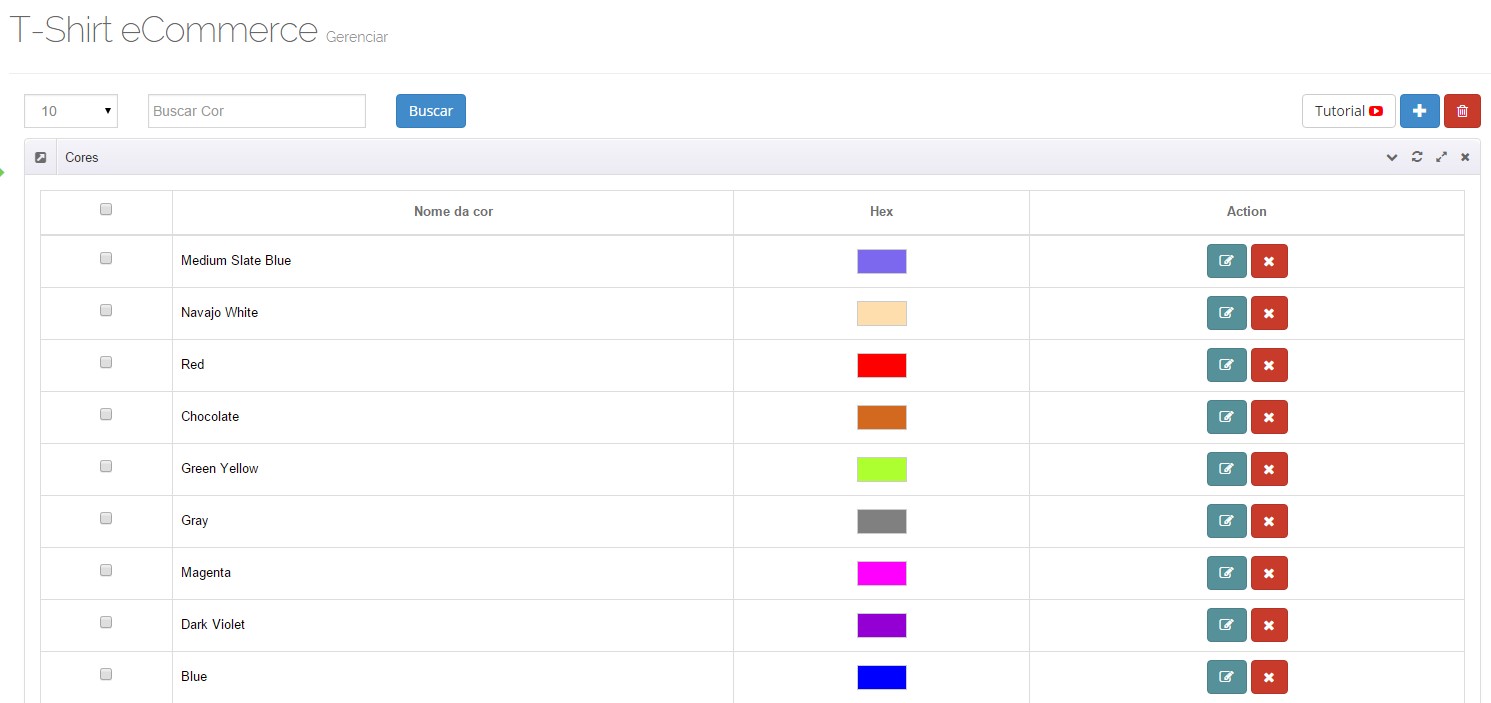
Tshirt eCommerce > Configurações > Cores
Aqui você configura as opções de cores disponíveis ao cliente quando ele estiver criando o design de sua camiseta. É possível editar o nome da cor, a cor em si ou criar/excluir alguma.
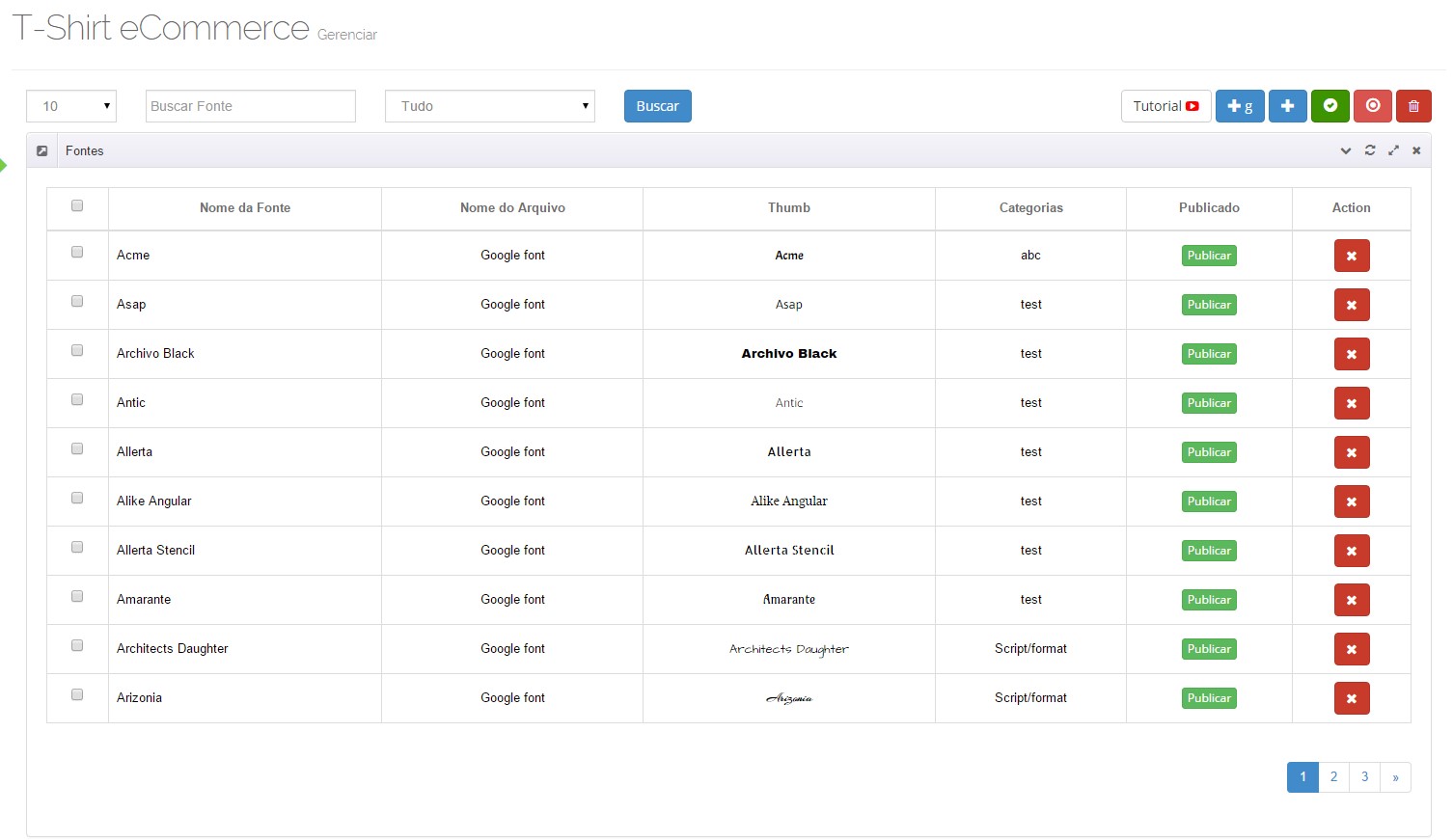
Tshirt eCommerce > Configurações > Fontes
Nesta tela é possível gerenciar os tipos de fontes disponíveis. Você pode exclui-la ou adicionar novas fontes. Caso não queira excluir uma fonte, mas apenas desabilita-la, basta clicar no botão “publicar” da fonte, ela assumirá a função de “não publicado”.
Configurações > Imagens
Configurações > Produtos
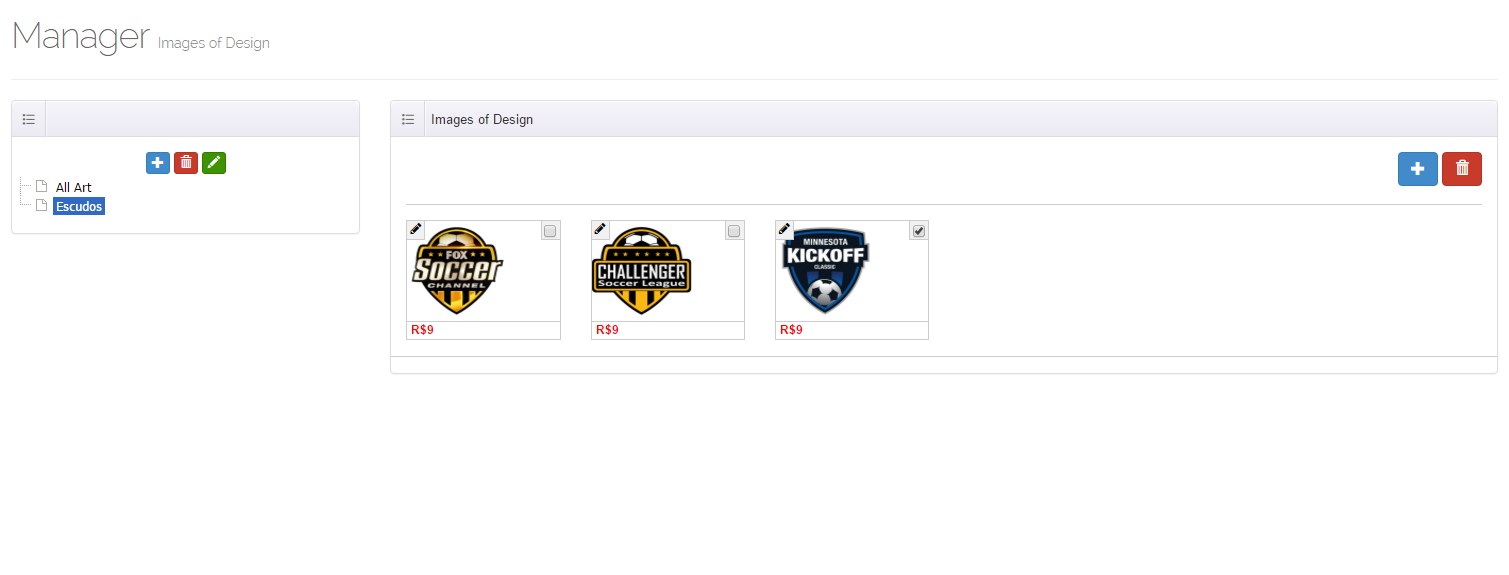
Tshirt eCommerce > Configurações > Imagens
Aqui é possível subir as imagens pré-definidas de escudo, que o cliente pode escolher para personalizar sua camisa. Você pode subir quantas imagens quiser. Para cada uma você pode adicionar um valor, que será adicionada ao valor da camisa caso ele opte por escolher uma das imagens.
Do lado esquerdo há as pastas “all”, que reúne todas as imagens, e “escudos”, que reúne as imagens que você fez o upload. Você pode criar mais pastas para melhor organização. Estas pastas ficarão visíveis ao cliente.
Caso queira editar alguma imagem, basta clicar no ícone de “lápis” acima da imagem. Para subir uma nova imagem, clique no botão azul com um “+”. Você pode excluir imagens também, selecione a imagem a ser removida e clique no botão vermelho de “lixeira”.
Tshirt eCommerce > Produto > Adicionar Produto
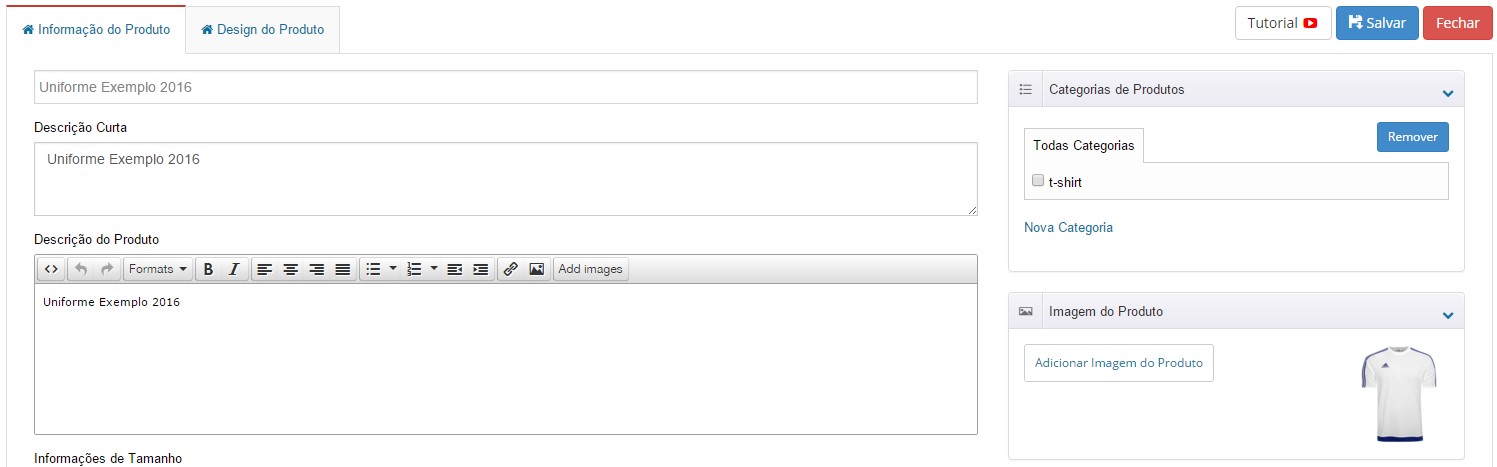
Aqui criamos o nosso produto.
- No primeiro campo, insira o “Nome do produto”.
- Em “Descrição Curta”, insira um resumo do produto.
- Em “Descrição do Produto”, descreva todas as características do mesmo.
- Em “Imagem do Produto”, insira a imagem principal do produto a ser vendido.
Tshirt eCommerce > Produto > Adicionar Produto
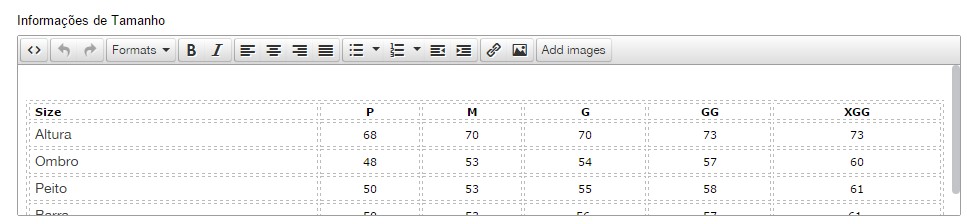
Em “informações de tamanho”, crie sua tabela de medidas de acordo com seu produto. Uma vez criado, você pode copiar estas informações e colar nos próximos produtos a serem criados. Os tamanhos serão respeitados de acordo com a tabela que foi criada aqui.
Configurações > Dados do Produto
Configurações > Design do Produto
Tshirt eCommerce > Produto > Adicionar Produto
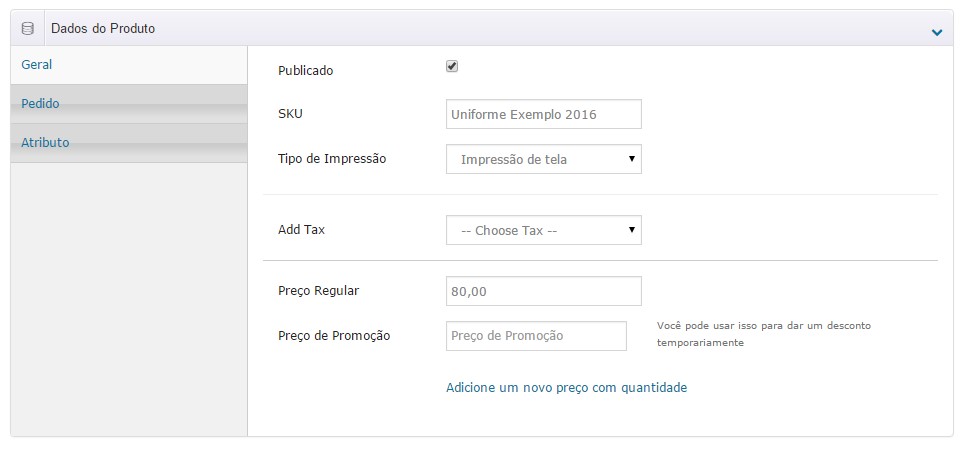
Aqui encontramos as opções dos dados do produto.
- Em “publicado”, verificamos se o produto esta publicado ou não.
- Em “SKU”, insira o nome do produto.
- Em “Preço Regular”, insira o valor do produto. Valor do produto sem as customizações.
- Em “Preço de Promoção”, insira o valor promocional da camisa, caso ela tenha algum.
Tshirt eCommerce > Produto > Adicionar Produto
- Insira a quantidade mínima de compra em “Quantidade Mín. para compra”
- Insira a quantidade máxima de compra em “Quantidade Máx. para compra”
Você pode alterar essa informação para cada produto, fica a seu critério.

Tshirt eCommerce > Produto > Adicionar Produto
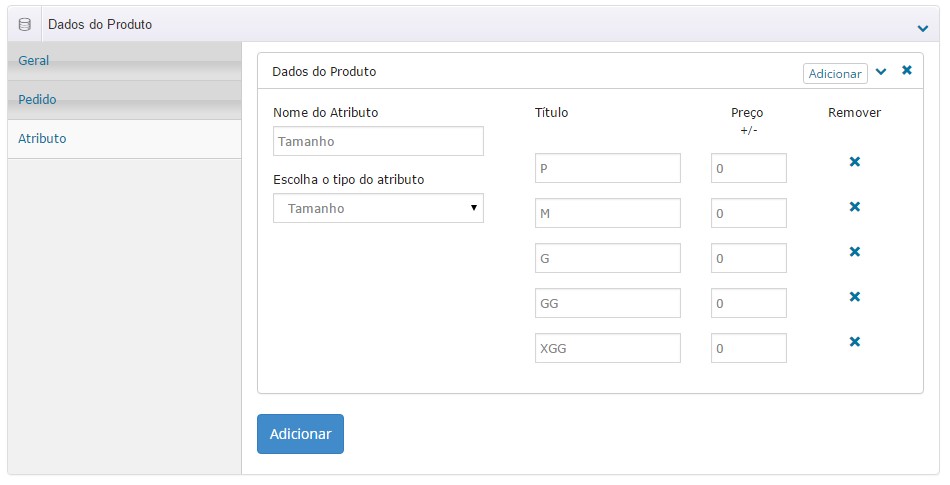
Nesta tela definimos os atributos do produto. É importante sempre criar o atributo de tamanhos, conforme imagem.
- Em “Nome do Atributo”, insira a opção “Tamanho”.
- Em “Escolha o tipo do atributo”, defina a opção “Tamanho”.
- Vá inserindo as opções de tamanho, exemplo: P, M, G.
Há a opção de inserir valor adicional dependendo do tamanho, para isto, basta preencher o valor ao lado do tamanho desejado. Caso não queira, basta inserir o valor “0”
Você pode adicionar os tamanhos que quiser, disponíveis para aquele produto. Você pode criar outros atributos também, além do tamanho, dependendo da sua necessidade.
Tshirt eCommerce > Produto > Adicionar Produto > Design do Produto
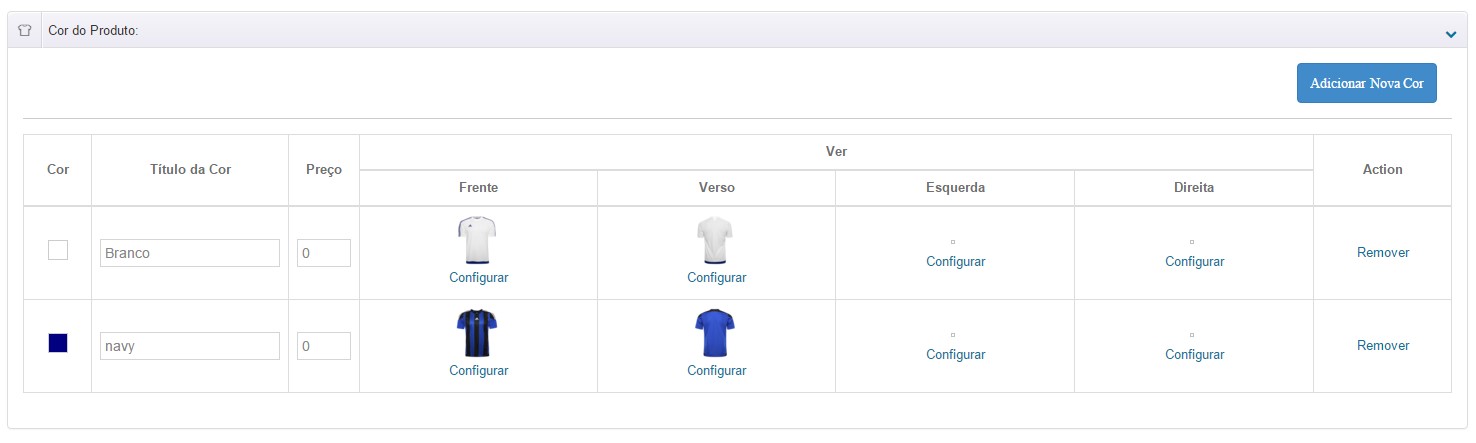
Aqui encontramos as opções para configurar as cores disponíveis do produto e a área de edição para o cliente.
- Para inserir uma nova cor, clique em “Adicionar nova cor”.
- Selecione a cor desejada.
- A nova cor estará disponível.
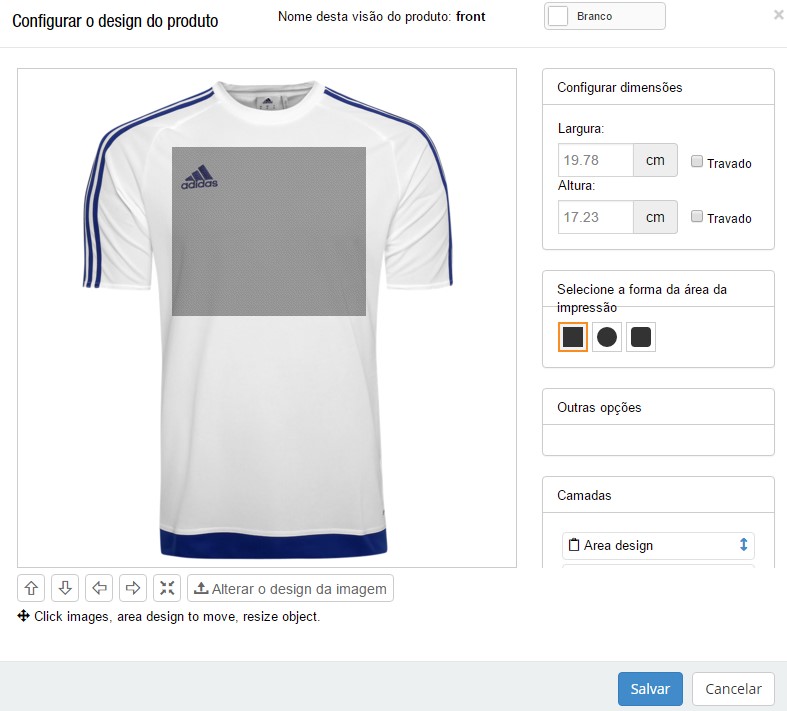
- Clique em “Configurar” na coluna “Frente”
- Na tela que abrir, clique em “Alterar o design da imagem” e escolha a imagem que representa a frente do produto.
- Clique no quadrado que aparece em frente a camiseta, e defina qual será a área de edição disponível ao cliente.
- Após configurado, clique em salvar. Repita o processo para as opções “Verso”, “Esquerda” e “Direita”, caso houver.
- Você pode adicionar mais cores para este modelo.
- Clique em Salvar.
Após criado o produto personalizável, você deve acessar Produtos > Adicionar.
- Crie um novo produto.
- Insira o nome do produto o mesmo do nome do produto personalizável que criou anteriormente.
- Insira a descrição completa do produto.
- Defina a categoria que o produto pertence.
- Em “Dados do Produto”, defina o valor do produto.
- Na aba Tshirt eCommerce, clique em “Product Blank” e selecione o produto customizável que criou anteriormente.
- Clique me Salvar.


Comments (0)